Gemini en Gmail gratis: resúmenes y correos con IA sin pagar
Respuesta directa: sí, ya puedes usar Gemini dentro de Gmail sin pagar nada. Desde el 10 de noviembre de 2026, Google amplió a las cuentas personales las dos funciones que más tiempo ahorran: el resumen automático de hilos largos y el botón «Ayúdame a escribir» para redactar correos desde una instrucción corta. Solo necesitas ser mayor de 18 años, tener una cuenta de Google y activar las funciones inteligentes de Gmail. El despliegue es gradual y puede tardar hasta 15 días en llegar a tu cuenta, así que si todavía no ves los botones, lo más probable es que sea cuestión de días, no de que te falte un plan de pago.
En esta guía te explico qué cambió exactamente, qué es gratis en todo el mundo y qué todavía depende de tu país o de un plan de Google AI, cómo activar las funciones paso a paso en la computadora y en el celular, y cómo sacarle provecho desde el primer día con instrucciones que sí funcionan. Todo está contrastado con la ayuda oficial de Google y con el anuncio de ampliación publicado en el blog Google Workspace Updates.

Qué cambió el 10 de noviembre de 2026
Gemini en Gmail no es una aplicación aparte ni una extensión que haya que instalar. Son botones y tarjetas que aparecen dentro del propio Gmail y que usan la inteligencia artificial de Google para dos tareas concretas: ponerte al día con conversaciones largas y ayudarte a escribir. Hasta noviembre de 2026, esas funciones vivían sobre todo en ediciones de pago de Google Workspace y en un grupo reducido de cuentas personales.
El 10 de noviembre de 2026, Google anunció en su blog oficial Google Workspace Updates que ampliaba la disponibilidad de Gemini en Gmail a todos los clientes de Google Workspace, a los suscriptores de Workspace Individual y a las cuentas personales de Google de usuarios mayores de 18 años que tengan activadas las funciones inteligentes de Gmail. En la práctica, eso significa que la gran mayoría de las personas que usan Gmail a diario ya son elegibles, tengan el correo para el trabajo, para estudiar o para su vida personal.
Las dos funciones ampliadas son estas:
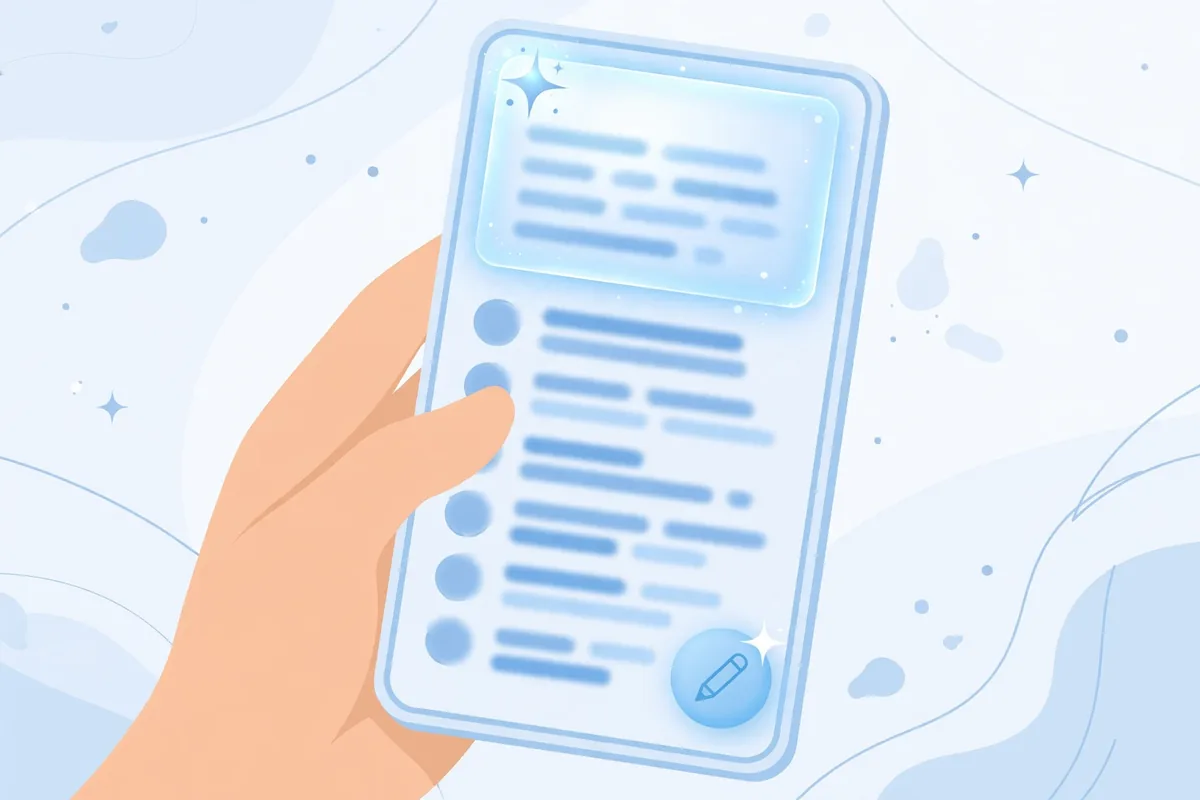
- Resúmenes de hilos con la Visión general creada por IA. Cuando abres una conversación con muchos mensajes, Gmail muestra en la parte superior una tarjeta con los puntos clave, las decisiones tomadas y las respuestas que quedaron pendientes. Según la ayuda oficial de Google, esta función está disponible para todos los usuarios de Gmail a nivel mundial.
- Ayúdame a escribir. Es el botón con el icono de un lápiz y la estrella de Gemini dentro de la ventana de redacción. Le das una instrucción corta y genera el borrador completo. También puede pulir un texto que ya escribiste con opciones como formalizar, elaborar o acortar.
Hay un matiz importante que casi nadie cuenta: la versión de «Ayúdame a escribir» que llega gratis es la no personalizada. Redacta a partir de la instrucción que le das, sin revisar tus correos antiguos ni tus archivos de Drive para imitar tu tono. La versión personalizada, que sí usa tu historial, sigue ligada a los planes de pago de Google AI y a los complementos de Gemini para Workspace. Para el uso diario, la gratuita alcanza de sobra.
Qué necesitas para tenerlo gratis
Antes de buscar botones por toda la pantalla, comprueba estos tres requisitos. Si falta uno, las funciones no aparecen aunque tu cuenta ya esté dentro del despliegue.
- Una cuenta elegible y ser mayor de 18 años. Sirve una cuenta personal de Google, una cuenta de Workspace de tu trabajo o tu centro de estudios, o una suscripción a Workspace Individual. Las cuentas de menores de 18 años quedan fuera de esta ampliación.
- Las funciones inteligentes de Gmail activadas. Es el interruptor maestro. Sin él, Gemini no se muestra en Gmail. En muchos países viene activado por defecto, pero en algunas regiones y en cuentas administradas puede venir apagado.
- La aplicación de Gmail actualizada en el celular. En la computadora no hay que instalar nada: basta con entrar a Gmail desde el navegador. En el móvil, actualiza la app desde Google Play o App Store antes de empezar.
Un consejo práctico: haz la primera prueba en la versión web de Gmail. Los botones se ven más claros en pantalla grande y es más fácil aprender dónde está cada cosa. Cuando ya sepas cómo funciona, repetirlo en el celular te tomará segundos.
Cómo activar las funciones inteligentes paso a paso
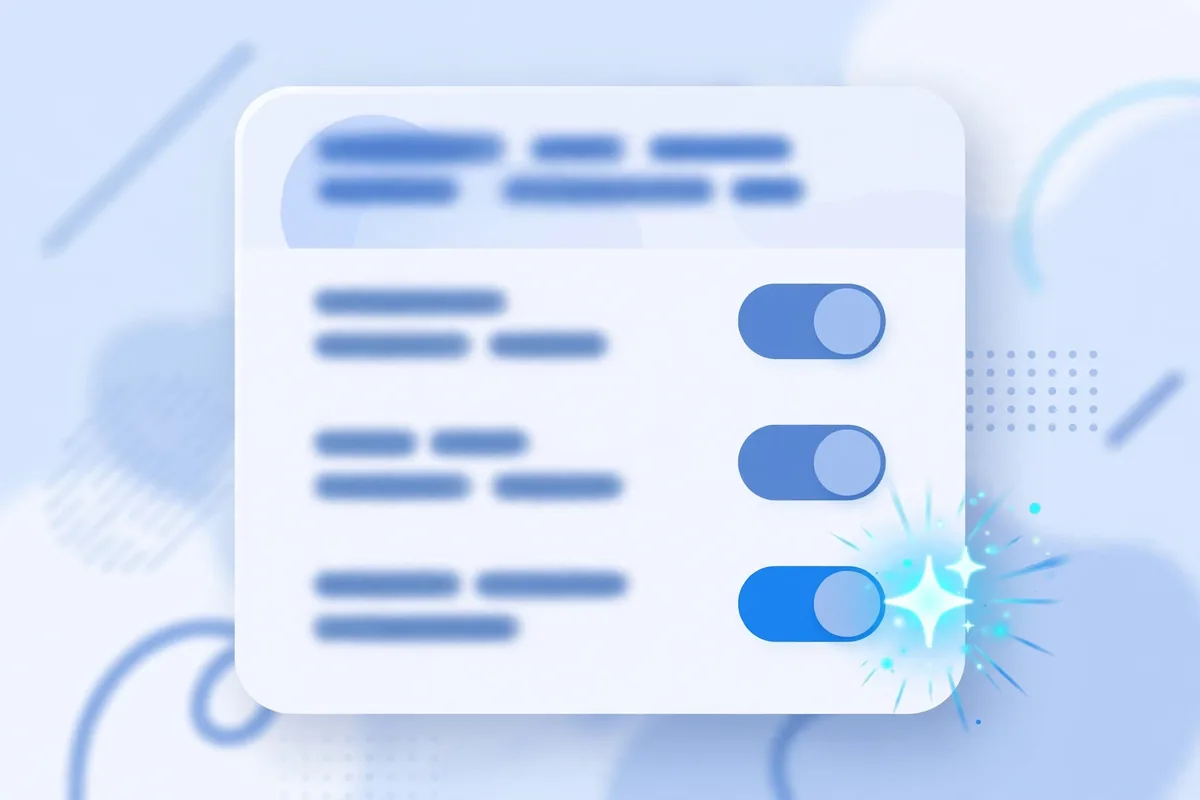
Si las funciones inteligentes están apagadas, Gemini no aparece aunque el despliegue ya haya llegado a tu cuenta. Actívalas así.
En la computadora
- Abre Gmail en el navegador e inicia sesión con tu cuenta de Google.
- Pulsa el icono del engranaje de Configuración, arriba a la derecha.
- Pulsa «Ver todos los ajustes».
- En la pestaña General, baja hasta el apartado de funciones inteligentes de Google Workspace.
- Activa las funciones inteligentes en Gmail, Chat y Meet y, si quieres ayuda también en Documentos y Drive, las funciones inteligentes en otros productos de Google.
- Baja hasta el final de la página y pulsa «Guardar cambios».
- Recarga Gmail. Si tu cuenta ya está dentro del despliegue, verás las tarjetas de resumen y el botón de Gemini al redactar.
En Android y iPhone
- Abre la app de Gmail y pulsa el menú de las tres líneas, arriba a la izquierda.
- Baja y entra en Ajustes.
- Elige la cuenta de Google que quieres configurar.
- Busca la opción de funciones inteligentes y actívala.
- Cierra la app por completo y vuelve a abrirla.
Ten en cuenta que este interruptor controla más cosas que Gemini: también la redacción inteligente y otras ayudas de escritura de Google Workspace. Por eso, si más adelante solo quieres quitar los resúmenes, en la sección de privacidad te explico la forma de desactivar sin apagarlo todo.
Cómo resumir un hilo de correos con Gemini
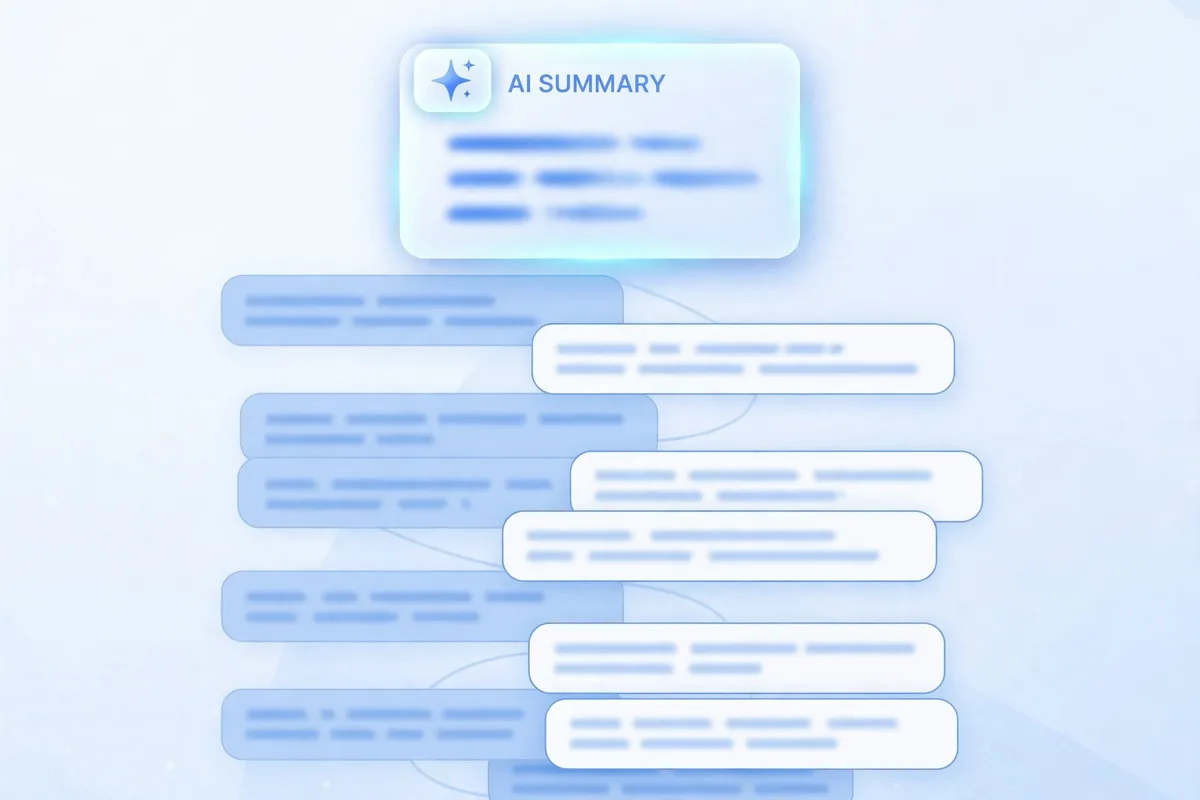
Esta es la función que más tiempo ahorra y la que está disponible gratis en todo el mundo según la ayuda oficial de Google. Un hilo de 25 correos sobre un proyecto se convierte en un párrafo con lo importante: quién dijo qué, qué se acordó y qué quedó pendiente.
- Abre Gmail y entra en el hilo largo que quieres resumir.
- En la parte superior de la conversación, busca la tarjeta de la Visión general creada por IA, con el icono de Gemini.
- Lee el resumen: reúne los puntos principales, las decisiones y las respuestas pendientes.
- Pulsa la tarjeta si quieres ver el resumen completo con más detalle.
- Responde el hilo con el contexto ya claro, sin releer los 25 mensajes.
El resumen funciona mejor en hilos con varios mensajes y varias personas. En un correo suelto y corto, Gmail no muestra la tarjeta porque no hay nada que resumir. Y un aviso de sentido común: no tomes el resumen como verdad absoluta. Gemini resume bien, pero puede pasar por alto un matiz o una fecha. Si el hilo trata de dinero, de un contrato o de una fecha límite, abre los dos o tres correos clave y comprueba las cifras antes de responder. El resumen te orienta; la decisión final es tuya.
Cómo escribir correos con «Ayúdame a escribir»
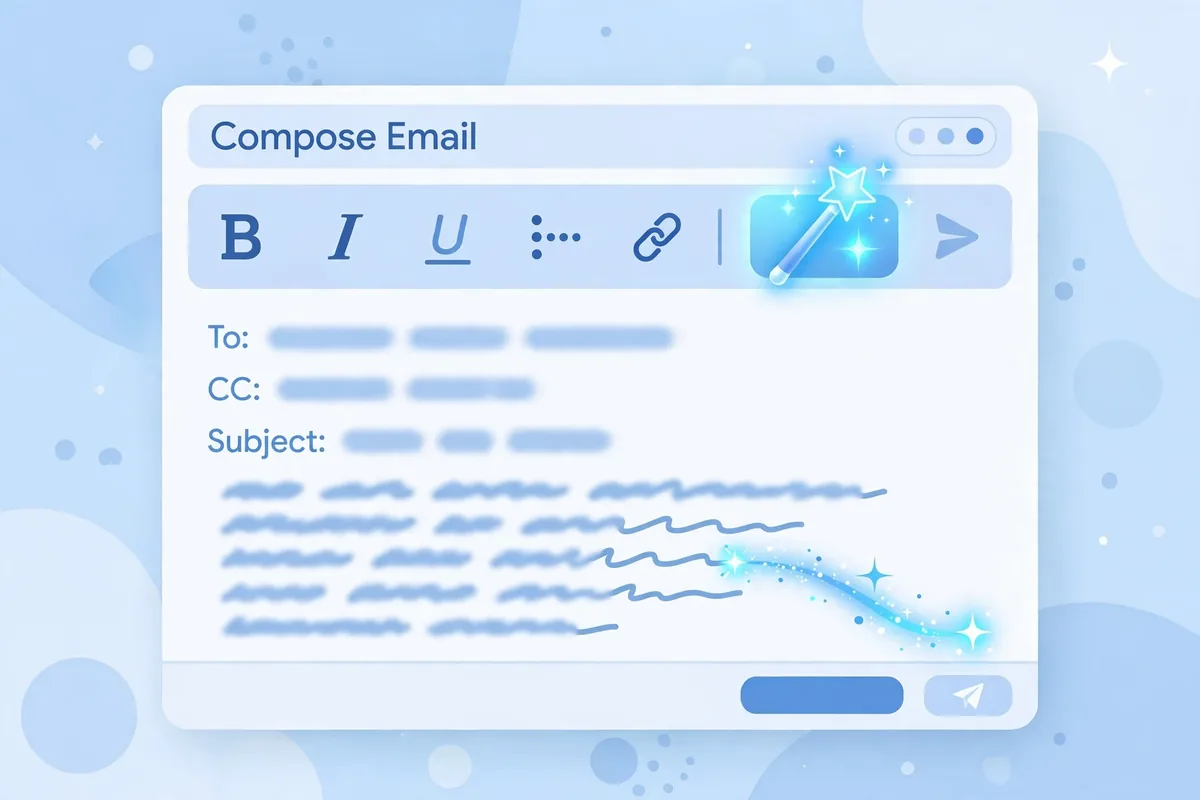
«Ayúdame a escribir» vive dentro de la ventana de redacción, en la web y en la app, y funciona igual en las dos.
- Abre Gmail y pulsa «Redactar».
- Escribe el destinatario y el asunto, como siempre.
- Pulsa el icono de «Ayúdame a escribir», el lápiz con la estrella de Gemini, en la parte inferior de la ventana.
- Escribe tu instrucción en lenguaje normal, por ejemplo: «Redacta un correo formal para pedir una prórroga de una semana en la entrega del informe, explicando que faltan datos del cliente».
- Pulsa «Crear» y espera unos segundos a que aparezca el borrador.
- Si te gusta, pulsa «Insertar». Si no te convence, pulsa «Volver a crear» para generar otra versión.
- Edita el texto con tus datos reales (nombres, fechas, cifras) y envía el correo como siempre.
También sirve para pulir lo que ya escribiste: escribe el correo en tus palabras, selecciónalo y pide un ajuste. Las opciones habituales son formalizar, para sonar más profesional; elaborar, para añadir contexto; y acortar, para dejar solo lo esencial. Un truco que funciona muy bien es escribir primero el correo con todos los datos y después pedir «hazlo más corto y formal»: el resultado suele ser mejor que pedir la redacción desde cero, porque los datos ya son tuyos y la IA solo pone el tono.
La clave está en la instrucción. «Escribe un correo» produce un texto genérico. En cambio, «escribe un correo corto y amable para confirmar la reunión del jueves a las 10 de la mañana con el cliente y pídele que confirme si le viene bien» produce un correo casi listo para enviar. Incluye siempre el tono, el destinatario y el dato clave.
Qué es gratis y qué sigue siendo de pago
Aquí está la parte que más confusión genera, porque «Gemini en Gmail gratis» no significa que todo Gemini sea gratis. Esto es lo que dicen la ayuda oficial de Google y el anuncio de ampliación, a fecha de 23 de noviembre de 2026:
| Función en Gmail | Cuenta personal gratuita | Planes Google AI (Plus, Pro, Ultra) |
|---|---|---|
| Resúmenes de hilos con IA | Sí, en todo el mundo, con las funciones inteligentes activadas | Sí |
| Ayúdame a escribir | Llegando de forma gradual según el país y la cuenta tras la ampliación del 10 de noviembre; en algunos países todavía puede no aparecer | Sí |
| Ayúdame a escribir personalizado (usa tu historial) | No | Sí |
| Respuestas sugeridas avanzadas y revisión de tono | Limitadas según idioma y país | Sí, con más idiomas y opciones |
| Preguntar a Gemini sobre tu correo (panel lateral) | No en la mayoría de las cuentas | Sí |
La lectura práctica es sencilla: lo que casi todo el mundo necesita, resumir hilos y una ayuda para redactar, ya está en la cuenta gratuita o está llegando en estos días. Lo que sigue siendo de pago es la capa personalizada y las funciones avanzadas. Si tu uso es el correo diario, no necesitas suscripción para notar el cambio.
5 instrucciones listas para copiar
Estas instrucciones están pensadas para «Ayúdame a escribir». Cópialas, cambia los datos entre corchetes y pulsa «Crear».
- Para pedir una prórroga: «Redacta un correo formal y breve para pedir una prórroga de [una semana] en la entrega de [el informe], explicando que [faltan datos del cliente]. Propón la nueva fecha: [fecha].»
- Para confirmar una reunión: «Escribe un correo amable para confirmar la reunión del [jueves] a las [10 de la mañana] con [nombre], y pide que confirme si le viene bien o prefiere otro horario.»
- Para responder una cotización: «Redacta una respuesta profesional agradeciendo la cotización de [producto o servicio], di que la estamos revisando y que responderemos antes del [viernes].»
- Para reclamar con educación: «Escribe un correo firme pero educado porque el pedido [número] llegó con [problema]. Pide una solución o el cambio del producto y adjunta que tengo la factura.»
- Para acortar un correo largo: selecciona tu texto y pide «Haz este correo más corto y formal, sin quitar ningún dato ni fecha».
Si combinas esta forma de pedir con los prompts que ya publicamos en el prompt «Modo Dios» para respuestas sin relleno, tus correos salen más claros todavía. Y si lo tuyo es estudiar o trabajar con documentos, la misma lógica de instrucciones funciona en la IA que resume PDFs de cientos de páginas.
Privacidad: qué aceptas al activarlo y cómo desactivarlo
Para que Gemini resuma un hilo, el contenido de ese hilo se procesa con inteligencia artificial. Por eso las funciones dependen del interruptor de funciones inteligentes: eres tú quien decide si está encendido. Dos cosas que conviene tener claras. La primera: Gemini no envía nada por ti; redacta y resume, pero el botón de Enviar lo pulsas tú. La segunda: desactivar las funciones inteligentes apaga también otras ayudas de Google Workspace, como la redacción inteligente, así que es un interruptor general, no un botón solo para los resúmenes.
Para desactivarlo, repite la ruta de activación (Configuración, «Ver todos los ajustes», pestaña General) y apaga las funciones inteligentes; después guarda los cambios. En el celular, haz lo mismo desde Ajustes de la app eligiendo tu cuenta. Si en el futuro quieres volver a probar, se reactivan en el mismo sitio en menos de un minuto.
¿No te aparece todavía? Esto es lo que pasa
El despliegue empezó el 10 de noviembre de 2026 y Google calcula que las funciones pueden tardar hasta 15 días en aparecer en cada cuenta elegible. Es decir: durante lo que queda de noviembre, lo normal es que aparezcan solas en cualquier momento. Si ya activaste las funciones inteligentes y aun así no ves nada, revisa esta lista corta antes de rendirte:
- Actualiza la app de Gmail en el celular a la última versión.
- Cierra sesión y vuelve a entrar, o recarga la versión web.
- Comprueba que estás mirando la cuenta correcta si tienes varias cuentas de Google en el mismo dispositivo.
- Si tu cuenta es del trabajo o de un centro de estudios, el administrador puede tener las funciones bloqueadas; en ese caso no depende de ti.
- Ten paciencia con «Ayúdame a escribir»: su despliegue es más lento que el de los resúmenes y varía por país.
Mientras esperas, puedes ir practicando la forma de dar instrucciones con las herramientas que ya tienes gratis en el navegador, como las que reunimos en las IA gratuitas que casi nadie conoce. La habilidad de pedir bien es la misma en todas.
Preguntas frecuentes
¿Gemini en Gmail es gratis de verdad?
Sí. Los resúmenes de hilos están disponibles gratis para todos los usuarios de Gmail según la ayuda oficial de Google, y «Ayúdame a escribir» se está ampliando a las cuentas personales desde el 10 de noviembre de 2026 sin costo. Lo que sigue siendo de pago es la versión personalizada que usa tu historial y las funciones avanzadas de los planes Google AI.
¿Por qué no me aparece Gemini en Gmail?
Casi siempre es una de estas tres causas: el despliegue gradual todavía no llega a tu cuenta (puede tardar hasta 15 días desde el 10 de noviembre de 2026), las funciones inteligentes están desactivadas en los ajustes, o la app de Gmail no está actualizada. Revisa los ajustes primero y espera unos días antes de asumir que tu cuenta quedó fuera.
¿Gemini en Gmail funciona en español?
Sí. Los resúmenes de hilos funcionan en español y «Ayúdame a escribir» redacta en español cuando le das la instrucción en español. Algunas funciones avanzadas, como ciertas respuestas sugeridas, pueden llegar primero en inglés según el país.
¿Gemini lee todos mis correos?
Gemini procesa el hilo que abres para generar su resumen y trabaja sobre el texto de la ventana de redacción cuando usas «Ayúdame a escribir». Todo ello depende de que tengas activadas las funciones inteligentes, que puedes apagar cuando quieras desde los ajustes. La versión gratuita no usa tu historial para personalizar las redacciones; eso es propio de los planes de pago.
¿Necesito pagar Google AI Pro para usarlo?
No para lo esencial. Resumir hilos y la ayuda básica de redacción están en la cuenta gratuita o llegando a ella. Los planes Google AI Plus, Pro y Ultra añaden la personalización con tu historial, más funciones avanzadas y límites más altos, que solo compensan si vives dentro del correo todo el día.
¿Puedo usarlo en el celular?
Sí. Las mismas funciones están en la app de Gmail para Android y iPhone: la tarjeta de resumen aparece arriba del hilo y el botón de «Ayúdame a escribir» está en la barra de redacción. Solo necesitas la app actualizada y las funciones inteligentes activadas en esa cuenta.
Conclusión
El correo era el último rincón de Google sin IA útil para las cuentas gratuitas, y eso cambió el 10 de noviembre de 2026. Con dos toques en los ajustes, tu Gmail resume por ti los hilos eternos y te ayuda a escribir correos decentes en segundos, sin pagar suscripción. Activa las funciones inteligentes, prueba el resumen en tu hilo más largo y guarda tus tres instrucciones favoritas: en una semana no vas a querer volver atrás.
Y si quieres seguir exprimiendo la IA gratuita, en Foorblog tienes la guía para crear tu foto navideña de estudio con IA gratis y el resto de trucos del pilar «Curiosidad y Herramientas Secretas». Guarda esta guía, compártela con esa persona que siempre se queja de su bandeja de entrada y cuéntanos en los comentarios si los botones ya te aparecieron.
Fuentes consultadas el 23 de noviembre de 2026: ayuda oficial de Google sobre los resúmenes de conversaciones en Gmail y sobre Google Workspace con Gemini, y el anuncio de ampliación de Gemini en Gmail publicado en Google Workspace Updates el 10 de noviembre de 2026.
Por el equipo de Foorblog. Actualizado el 23 de noviembre de 2026.