Cada diciembre ocurre lo mismo: quieres una foto bonita para felicitar la Navidad, pero no tienes tiempo de ir a un estudio, no quieres gastar dinero en una sesión y la foto que tienes a mano no parece lo suficientemente festiva. La buena noticia es que hoy puedes resolverlo desde el celular, en menos de un minuto y sin pagar nada. Con la app de Gemini y un buen prompt, tu foto normal se convierte en un retrato navideño digno de tarjeta, de perfil y de estado de WhatsApp.
En este artículo vas a encontrar el paso a paso completo y cinco prompts navideños listos para copiar y pegar. No necesitas saber de diseño, no necesitas instalar programas complicados y no necesitas una cámara profesional. Solo necesitas tu celular, una foto tuya con buena luz y las frases exactas que te dejamos más abajo. Si sigues las instrucciones tal como están, el resultado se verá natural, luminoso y con ese ambiente cálido que asociamos con la Navidad.
Antes de empezar, una aclaración importante: la inteligencia artificial no hace magia con cualquier foto. El resultado depende mucho de la imagen que subas. Por eso, además de los prompts, te explicamos qué foto elegir, qué errores evitar y cómo probar varias versiones hasta encontrar la que más te guste. También encontrarás ideas para usar tu foto y respuestas a las preguntas más frecuentes, para que no te quede ninguna duda.
Contenido
- Qué necesitas para hacer tu foto navideña con IA
- Paso a paso: tu foto navideña en menos de un minuto
- Los 5 prompts navideños listos para copiar
- Consejos para que el resultado se vea profesional
- Ideas para usar tu foto navideña
- Preguntas frecuentes
- Conclusión
Qué necesitas para hacer tu foto navideña con IA
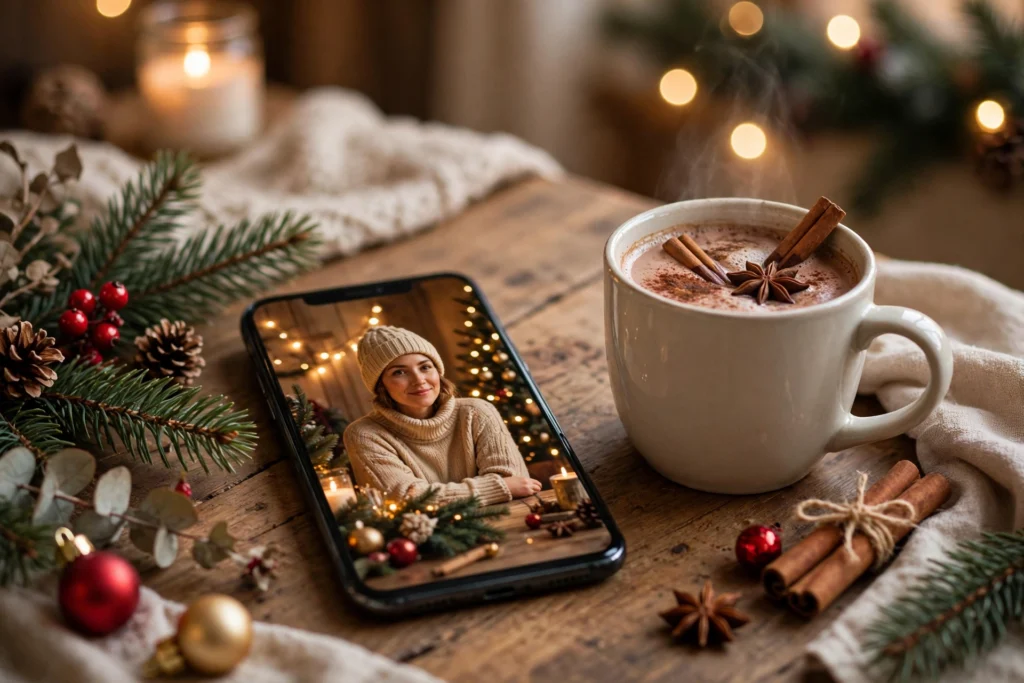
Lo primero que debes saber es que no necesitas nada especial. Este tutorial está pensado para cualquier persona, tenga o no experiencia con herramientas de inteligencia artificial. Si sabes enviar una foto por WhatsApp, sabes hacer tu foto navideña con IA. Solo necesitas tres cosas, y es muy probable que ya tengas las tres en este momento.
Un celular con conexión a internet
Todo el proceso se hace desde el celular, sin computadora y sin programas de edición. Puedes usar un teléfono Android o un iPhone, porque la app de Gemini funciona en ambos sistemas. Solo necesitas una conexión estable a internet, ya sea por wifi o por datos móviles, para subir tu foto y recibir el resultado. Te recomendamos usar wifi si vas a probar varios prompts seguidos, porque cada intento sube y descarga una imagen.
La app de Gemini, que es gratis con límites
Gemini es la app de inteligencia artificial de Google y puedes descargarla gratis desde Google Play o desde App Store. También puedes usarla desde el navegador, pero la app es más cómoda porque te permite subir una foto de tu galería en dos toques. La versión gratuita es suficiente para este tutorial, aunque tiene límites de uso: no puedes generar imágenes sin parar durante todo el día. Si llegas al límite, espera un rato y vuelve a intentarlo más tarde. Por eso conviene elegir bien la foto y el prompt antes de cada intento, en lugar de probar al azar.
Para entrar, solo necesitas una cuenta de Google, la misma que usas para Gmail o YouTube. Abre la app, inicia sesión si te lo pide y acepta los permisos básicos. No necesitas pagar una suscripción ni registrar una tarjeta para usar las funciones que usamos en este artículo. Si en algún momento la app te ofrece un plan de pago, puedes ignorarlo: la foto navideña se puede hacer con la versión gratuita.
Una foto tuya con buena luz donde se vea bien la cara
Este es el punto más importante de todo el artículo. La inteligencia artificial parte de tu foto original, así que si la foto es oscura, borrosa o está tomada desde muy lejos, el resultado también será malo. Elige una foto reciente, de frente o en un ángulo suave, donde se vea bien tu cara, con los ojos visibles y sin sombras fuertes. La luz natural de día, cerca de una ventana, funciona mejor que el flash o una luz amarilla muy intensa.
Evita fotos con gafas de sol, con la cara tapada por el pelo, con otras personas al lado o con un fondo muy desordenado. Una foto sencilla, tipo retrato, con el rostro despejado y una expresión natural, le da a la IA la mejor base posible. No tiene que ser una foto profesional: una selfie bien iluminada es suficiente. Si tienes varias fotos, elige la que tenga mejor luz y en la que te reconozcas con facilidad, porque esa será la que la IA conservará mejor.
Si quieres sacarle más partido a estas herramientas, en Foorblog también hemos reunido herramientas de IA gratuitas que poca gente conoce, y muchas de ellas te pueden servir para editar, mejorar o crear imágenes en otras épocas del año.
Paso a paso: tu foto navideña en menos de un minuto
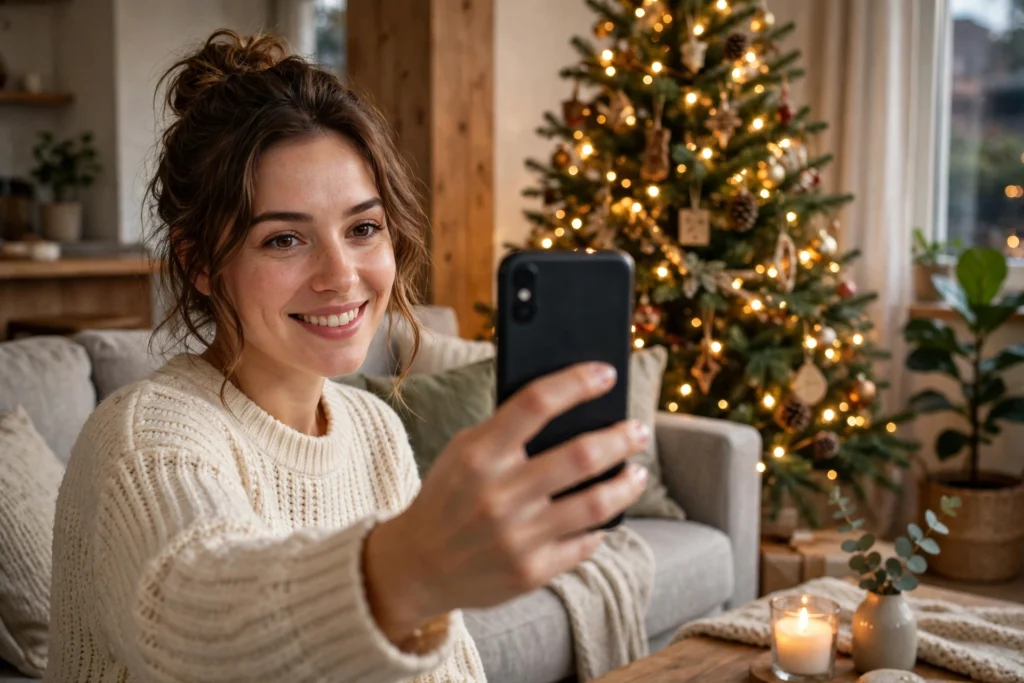
El proceso es tan corto que parece increíble, pero funciona. Cuando ya tienes la app instalada y la foto elegida, solo tienes que seguir estos cinco pasos. Léelos una vez antes de empezar, para que no pierdas intentos por un error evitable, y luego haz tu primera prueba con el prompt que más te guste.
1. Abre Gemini en tu celular
Busca el ícono de Gemini en tu pantalla de inicio y ábrelo. Asegúrate de haber iniciado sesión con tu cuenta de Google. Si es la primera vez que usas la app, es posible que te muestre una pantalla de bienvenida con algunas sugerencias; puedes saltarla sin problema. Lo importante es llegar a la pantalla principal, donde está el cuadro para escribir y el botón para adjuntar archivos.
2. Adjunta tu foto
Toca el botón para adjuntar una imagen, normalmente representado con un signo más o con el ícono de una foto, y elige la foto que preparaste desde tu galería. Espera a que se cargue por completo antes de escribir el prompt. Si la foto tarda en subir, revisa tu conexión y no cierres la app. Una foto bien elegida es la mitad del trabajo: tómate unos segundos para confirmar que elegiste la correcta y que no subiste una captura de pantalla o una foto recortada.
3. Pega el prompt
Copia uno de los cinco prompts que encontrarás en la siguiente sección y pégalo en el cuadro de texto, junto a tu foto. No cambies las palabras por tu cuenta en el primer intento, porque cada prompt está pensado para dar un estilo concreto y para pedirle a la IA que no cambie tu rostro. Si escribes el prompt a mano, revisa que no falte ninguna frase. Cuando todo esté listo, envía el mensaje y espera sin tocar nada.
4. Espera el resultado
Gemini tardará unos segundos en generar tu foto navideña. El tiempo exacto depende de tu conexión y de la demanda del servicio, pero normalmente no pasa de un minuto. No cierres la app ni presiones el botón de enviar varias veces, porque eso puede gastar tus intentos gratis sin necesidad. Cuando la imagen aparezca, mírala con calma: revisa que tu cara se parezca a ti, que las luces se vean naturales y que no haya errores raros en las manos, el fondo o la ropa.
5. Descarga y comparte
Si te gusta el resultado, descarga la imagen en tu celular. Guárdala en tu galería con un nombre claro, por ejemplo «foto-navidena-2026», para encontrarla fácilmente en diciembre. Si no te convence, no te desanimes: prueba con otro prompt, cambia la foto o repite el mismo prompt, porque cada generación es un poco distinta. Cuando tengas tu versión favorita, ya puedes ponerla de perfil, enviarla a tu familia o usarla en tus publicaciones.
Recuerda el consejo clave: el plan gratis tiene límites de uso. No gastes tus intentos generando diez versiones iguales. Prueba primero un prompt, evalúa el resultado, y solo entonces decide si vale la pena probar otro estilo. Así aprovecharás mejor el plan gratuito y tendrás tu foto lista sin esperar al día siguiente. Para escribir mejores instrucciones en cualquier herramienta de IA, también te puede ayudar nuestra guía del prompt modo Dios, donde explicamos cómo pedirle a la IA exactamente lo que quieres.
Los 5 prompts navideños listos para copiar

Aquí está la parte que estabas esperando. Cada prompt crea un estilo distinto, así que elige según la ocasión: un retrato clásico para la familia, uno elegante para una cena, uno divertido para los amigos o uno con nieve para un ambiente más invernal. Copia el texto exacto, pégalo en Gemini junto con tu foto y deja que la IA haga el resto. Debajo de cada prompt encontrarás una explicación corta de cuándo usarlo.
Prompt 1: el retrato navideño clásico con gorro de Papá Noel
«Convierte esta foto en un retrato navideño: fondo de árbol de Navidad con luces cálidas, gorro de Papá Noel, estilo foto de estudio, sin cambiar mi rostro».
Este es el prompt más universal y el mejor para empezar. El árbol con luces cálidas y el gorro de Papá Noel dicen «Navidad» de inmediato, sin necesidad de más adornos. Úsalo para tu foto de perfil, para felicitar a tus contactos por WhatsApp o para una tarjeta familiar. Si solo vas a probar un estilo, que sea este.
Prompt 2: el retrato elegante para una cena de Navidad
«Convierte esta foto en un retrato navideño elegante: fondo dorado con luces suaves, ropa de gala oscura, ambiente de cena de Navidad, estilo foto de estudio, sin cambiar mi rostro».
Este prompt es perfecto cuando quieres una imagen más seria y sofisticada, por ejemplo para una invitación, una publicación de trabajo o una cena formal. El fondo dorado y la ropa oscura dan un aire de gala sin perder el espíritu navideño. Úsalo si te gusta el estilo de retrato de estudio y prefieres algo discreto.
Prompt 3: la escena divertida con suéter navideño
«Convierte esta foto en una escena navideña divertida: suéter navideño de colores, fondo de sala con chimenea y regalos, estilo foto de estudio, sin cambiar mi rostro».
Este es el prompt más alegre de la lista y el favorito para compartir con amigos. El suéter de colores, la chimenea y los regalos crean una escena acogedora y cercana, como una foto tomada en casa en plena celebración. Úsalo para estados, historias y publicaciones informales, o para hacer reír a tu familia con una versión divertida de ti.
Prompt 4: el retrato en la nieve con bufanda y gorro de invierno
«Convierte esta foto en un retrato navideño en la nieve: fondo de bosque nevado con luces de Navidad, bufanda y gorro de invierno, estilo foto de estudio, sin cambiar mi rostro».
Si te gusta el invierno, este prompt es para ti. El bosque nevado con luces crea un contraste precioso con la bufanda y el gorro, y funciona muy bien incluso si vives en un lugar donde nunca nieva. Úsalo para una postal distinta, para tu fondo de pantalla o para una publicación de temporada que se salga de lo típico.
Prompt 5: el retrato clásico con rojo, dorado y una vela encendida
«Convierte esta foto en un retrato navideño clásico: fondo rojo y dorado con guirnaldas y una vela encendida a un lado, estilo foto de estudio, sin cambiar mi rostro».
Este prompt combina los colores más tradicionales de la Navidad: el rojo, el dorado y la luz cálida de una vela. Es ideal para tarjetas familiares, para felicitar a clientes o para una foto de perfil elegante pero festiva. Úsalo cuando quieras un resultado clásico que no pase de moda y que sirva año tras año.
Un consejo final sobre los prompts: no mezcles varios estilos en un mismo intento. Si pides nieve, chimenea, cena de gala y gorro a la vez, la IA no sabrá qué priorizar y el resultado será confuso. Elige un estilo, prueba, y si quieres otro, haz un intento nuevo con su prompt completo. Así cada foto tendrá una idea clara y un acabado más profesional.
Consejos para que el resultado se vea profesional
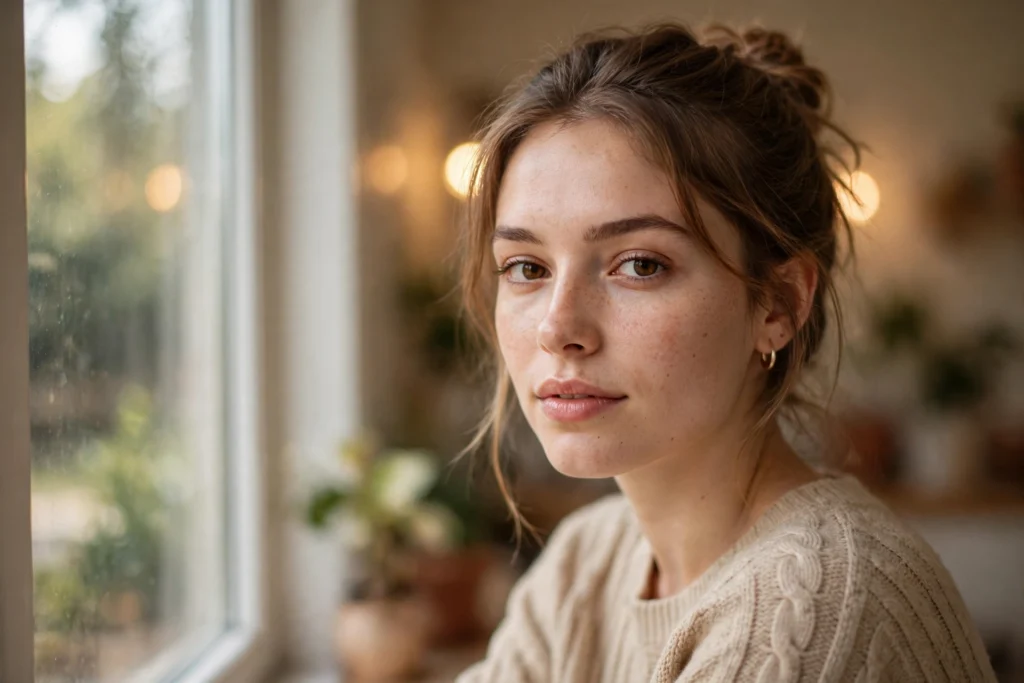
Usa buena luz: la luz natural de día, cerca de una ventana, ayuda a la IA a conservar tus rasgos y el tono de tu piel. Mantén el rostro despejado, sin gafas de sol, sin gorras y sin pelo sobre la frente. Usa una foto reciente, con tu aspecto actual, para que el resultado se parezca de verdad a ti. Prueba varios prompts y compara las versiones en tu galería, pero respeta los límites del plan gratis. Antes de compartir, amplía la imagen y revisa el fondo, las manos y las luces: una foto profesional es la que se ve natural y equilibrada, no la que tiene más efectos.
Ideas para usar tu foto navideña
Ponla como foto de perfil en WhatsApp, Instagram, Facebook o TikTok durante diciembre. Úsala en estados y en historias, acompañada de un mensaje corto como «¡Feliz Navidad!». Crea tarjetas digitales para la familia, sobre todo para quienes viven lejos. Si tienes un negocio o un emprendimiento, úsala en tus publicaciones de temporada y en tus saludos de fin de año: una imagen personal conecta mucho más que una imagen genérica. También puedes imprimirla o usarla como fondo de pantalla de tu celular. Y si trabajas con documentos, la IA también te puede ayudar, por ejemplo, a resumir PDFs con IA cuando tienes mucho material que revisar.
Preguntas frecuentes
¿Es gratis de verdad?
Sí, puedes hacer tu foto navideña gratis con la app de Gemini. El plan gratuito tiene límites de uso, pero para crear una o varias fotos es suficiente; si llegas al límite, espera y vuelve a intentarlo más tarde.
¿La app cambia mi cara?
Intenta conservar tus rasgos, y por eso los prompts piden no cambiar tu rostro. El parecido puede variar en cada generación, así que usa una foto clara, reciente y bien iluminada.
¿Qué foto funciona mejor?
Una foto con buena luz, con el rostro despejado, de frente y sin gafas de sol. Una selfie de día, cerca de una ventana, funciona mejor que una foto oscura, lejana o borrosa.
¿Puedo hacerlo en iPhone y Android?
Sí, Gemini está disponible para iPhone y para Android, y el proceso es el mismo: abrir la app, adjuntar la foto, pegar el prompt, esperar el resultado y descargar la imagen.
¿Puedo usar la foto en mis redes?
Sí, puedes usarla como foto de perfil, en estados, en historias y en publicaciones personales. Si la usas para un negocio, revisa las condiciones de uso de la app.
Conclusión
Como ves, hacer tu foto navideña con IA gratis no requiere dinero, ni experiencia, ni una sesión de fotos. Solo necesitas tu celular, la app de Gemini, una buena foto y uno de los cinco prompts de este artículo. En menos de un minuto puedes tener un retrato festivo, elegante o divertido, listo para compartir con tu familia y tus amigos.
Ahora te toca a ti: elige tu prompt favorito, abre Gemini y crea tu primera foto. Prueba dos o tres estilos si quieres, quédate con el que más te guste y úsalo durante toda la temporada. Y si quieres ver el proceso completo en pantalla, con cada paso explicado y con ejemplos reales, no te pierdas el video tutorial que acompaña a este artículo: en él verás exactamente dónde tocar, cómo pegar el prompt y cómo descargar el resultado sin errores.
La Navidad es un buen momento para conectar con las personas que quieres, y una foto bonita es una forma sencilla de hacerlo.
Haz la tuya hoy, compártela y disfruta de las fiestas con una imagen que de verdad se parezca a ti.