¿Notas que tus mensajes de WhatsApp ya no muestran los ticks azules aunque el destinatario está en línea? ¿O al contrario, quieres saber cómo activar el visto nuevamente después de haberlo desactivado? En este artículo te explicamos todo sobre las confirmaciones de lectura de WhatsApp, por qué desaparecen, cómo activarlas y qué implicaciones tiene esta configuración para tu privacidad.
¿Qué es el «Visto» en WhatsApp?
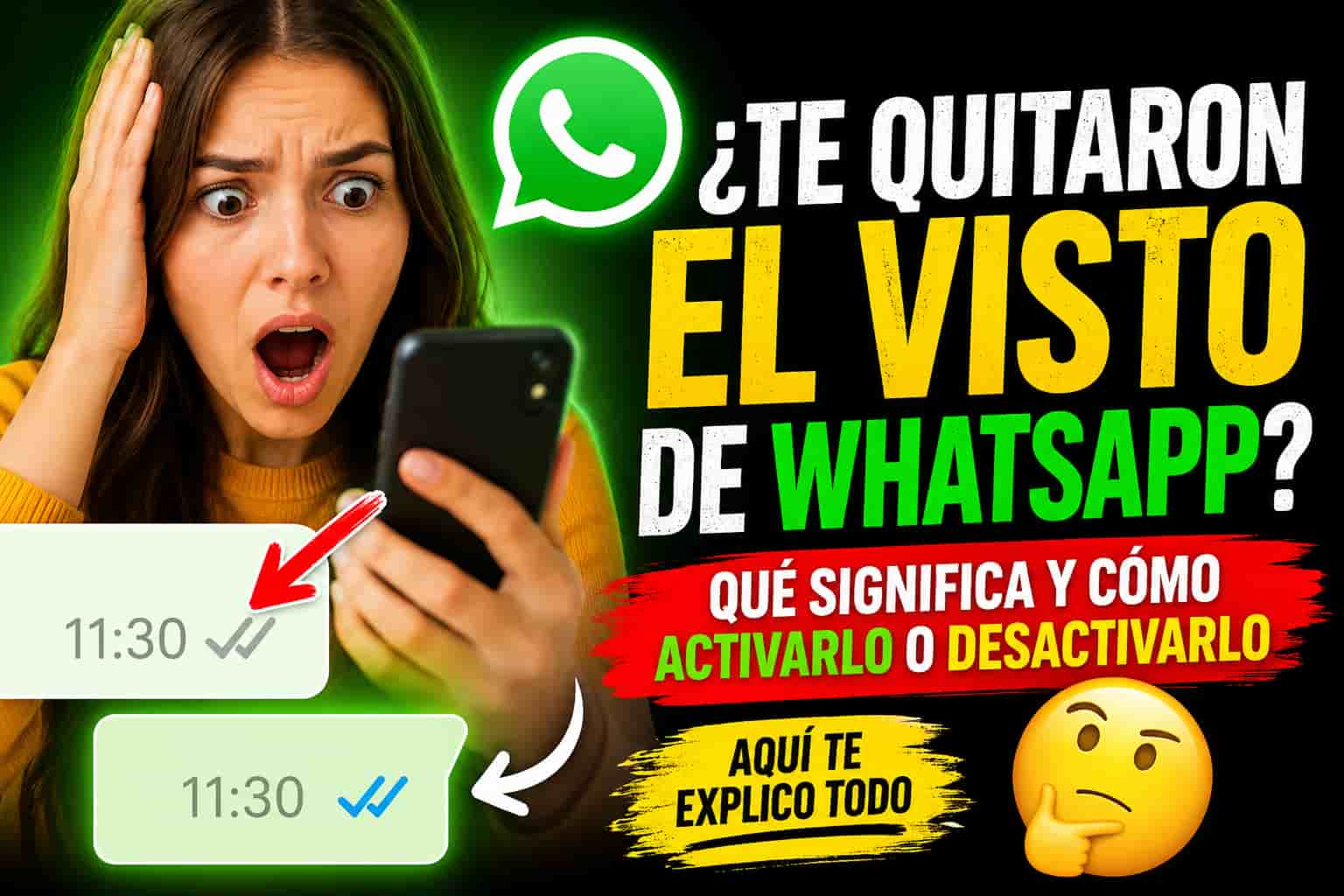
El «visto» de WhatsApp hace referencia a las confirmaciones de lectura, representadas por los famosos ticks o palomitas de colores:
- ✔️ Un tick gris: El mensaje fue enviado correctamente desde tu dispositivo.
- ✔️✔️ Dos ticks grises: El mensaje llegó al teléfono del destinatario.
- ✔️✔️ Dos ticks azules: El destinatario abrió y leyó tu mensaje. Este es el «visto».
Cuando los ticks no se vuelven azules, existen varias razones posibles que exploraremos a continuación.
Razones por las que el Visto Desapareció o No Aparece
1. La persona desactivó las confirmaciones de lectura
Esta es la causa más común. WhatsApp permite a cada usuario desactivar los ticks azules desde la configuración de privacidad. Si alguien desactiva esta función, sus mensajes leídos no mostrarán doble tick azul para nadie.
2. Te bloqueó
Si alguien te bloquea en WhatsApp, tus mensajes solo mostrarán un tick gris (enviado) y nunca llegarán al dispositivo de esa persona. Además, no podrás ver su foto de perfil, su estado ni su última conexión.
3. El destinatario leyó el mensaje con el modo avión activado
Si la persona activa el modo avión antes de abrir WhatsApp, puede leer mensajes sin que los ticks se pongan azules. Al reconectarse a internet, los ticks sí se actualizarán.
4. Leyó el mensaje desde las notificaciones sin abrir la app
En Android e iPhone, es posible leer mensajes directamente desde la barra de notificaciones sin abrir WhatsApp. En este caso, los ticks generalmente no se vuelven azules de inmediato.
5. Problemas de conexión
Si el destinatario tiene problemas de internet, los ticks pueden quedarse en gris durante tiempo prolongado aunque la persona esté activa.
Cómo Saber si Alguien Desactivó el Visto
Puedes identificar que alguien desactivó las confirmaciones de lectura cuando:
- Sus mensajes nunca muestran doble tick azul, aunque sepas que está activo.
- Incluso en grupos, los mensajes de esa persona no generan confirmación de lectura para los demás.
- Al ver la información del mensaje (pulsando prolongadamente y tocando «info»), no aparece la hora de lectura.
Nota importante: si esa persona desactivó el visto, tú tampoco podrás ver el visto en los mensajes que le envíes, sin importar si los lee o no.
Cómo Desactivar el Visto (Ticks Azules) en WhatsApp
Si quieres dejar de que otros sepan cuándo lees sus mensajes, sigue estos pasos:
- Abre WhatsApp y ve a Ajustes (Android: tres puntos arriba; iPhone: pestaña inferior).
- Toca Privacidad.
- Desplázate hasta «Confirmaciones de lectura».
- Desactiva el interruptor.
⚠️ Consecuencia importante: Al desactivar las confirmaciones de lectura, tú tampoco podrás ver las de tus contactos. Es una restricción recíproca.
Cómo Activar el Visto Nuevamente en WhatsApp
Si anteriormente desactivaste el visto y quieres volver a activarlo, el proceso es idéntico pero en sentido contrario:
- Ve a Ajustes > Privacidad > Confirmaciones de lectura.
- Activa el interruptor.
A partir de ese momento, tus contactos podrán ver nuevamente cuándo lees sus mensajes, y tú podrás ver los de ellos (siempre que ellos también lo tengan activado).
¿El Visto en Grupos Funciona Igual?
En los grupos de WhatsApp, las confirmaciones de lectura funcionan de manera diferente:
- Puedes ver quiénes han leído un mensaje tocando en él y seleccionando «Información del mensaje».
- Si desactivas las confirmaciones de lectura, sí afecta a los mensajes de grupo: otros no podrán ver que leíste el mensaje, y tú no verás si leíste los de otros.
- Los mensajes de grupo también permiten ver quiénes los han recibido pero no leído.
Leer Mensajes sin Activar el Visto: Métodos Alternativos
Si no quieres desactivar permanentemente las confirmaciones, puedes usar estos trucos situacionales:
Modo avión
Activa el modo avión, abre WhatsApp, lee los mensajes y cierra la app. Luego desactiva el modo avión. Los ticks no se pondrán azules hasta que abras el chat nuevamente con internet activo.
Leer desde las notificaciones
Lee el mensaje directamente desde la barra de notificaciones o el widget sin abrir WhatsApp. Esto evita (en muchos casos) que el visto se active inmediatamente.
WhatsApp Web con extensiones de privacidad
Existen extensiones de navegador para WhatsApp Web que permiten bloquear el envío de confirmaciones de lectura mientras usas la versión de escritorio.
Preguntas Frecuentes sobre el Visto de WhatsApp
¿Puedo saber si alguien leyó mi mensaje aunque tenga desactivado el visto?
No directamente. Si la persona desactivó las confirmaciones de lectura, no tendrás manera de saber si leyó tu mensaje a través de los ticks. Solo puedes inferirlo si responde o por otras señales de actividad.
¿El visto funciona en los mensajes de voz?
Sí. Los mensajes de audio también usan confirmaciones de lectura. El doble tick azul indica que el destinatario reprodujo el audio, no solo que lo descargó.
¿Puedo desactivar el visto solo para ciertos contactos?
No. La función de confirmaciones de lectura es global: se activa o desactiva para todos tus contactos al mismo tiempo. No existe una opción para configurarla por contacto individual en WhatsApp estándar.
¿WhatsApp Business tiene la misma opción de visto?
Sí. WhatsApp Business también incluye la opción de activar o desactivar las confirmaciones de lectura desde Ajustes > Privacidad.
¿Qué pasa con los mensajes enviados antes de desactivar el visto?
Los mensajes que ya fueron leídos (ticks azules) mantienen ese estado. Desactivar la función solo afecta a los mensajes nuevos que se envíen o reciban después del cambio.