Para generar subtítulos animados con emojis estilo Hormozi gratis, la herramienta más potente y completa es CapCut Desktop, que transcribe tu voz con IA, añade animaciones automáticas palabra por palabra con colores de impacto y coloca emojis dinámicos sin marcas de agua. Si prefieres editar desde tu celular en 30 segundos, AutoCap y Blink ofrecen estilos virales prediseñados listos para exportar.
1. CapCut Desktop: Subtítulos Automáticos Ilimitados y Sin Marcas
El editor preferido de los creadores virales de TikTok y YouTube Shorts
CapCut cuenta con reconocimiento vocal automático en más de 20 idiomas. Su función de subtítulos dinámicos resalta la palabra que se está pronunciando en tiempo real con efectos de zoom y colores personalizables.
📋 Cómo usar paso a paso:
- Descarga y abre CapCut en tu computadora (Windows o Mac).
- Importa tu video vertical y haz clic en la pestaña superior ‘Texto’ > ‘Subtítulos automáticos’.
- Elige ‘Español’ y presiona ‘Crear’. En 5 segundos tendrás toda la pista subtitulada.
- Entra a la pestaña de ‘Plantillas de texto’ y activa un estilo con animación de pop y colores amarillo/neón.
- Exporta tu video en resolución 1080×1920 a 60 fps completamente gratis.
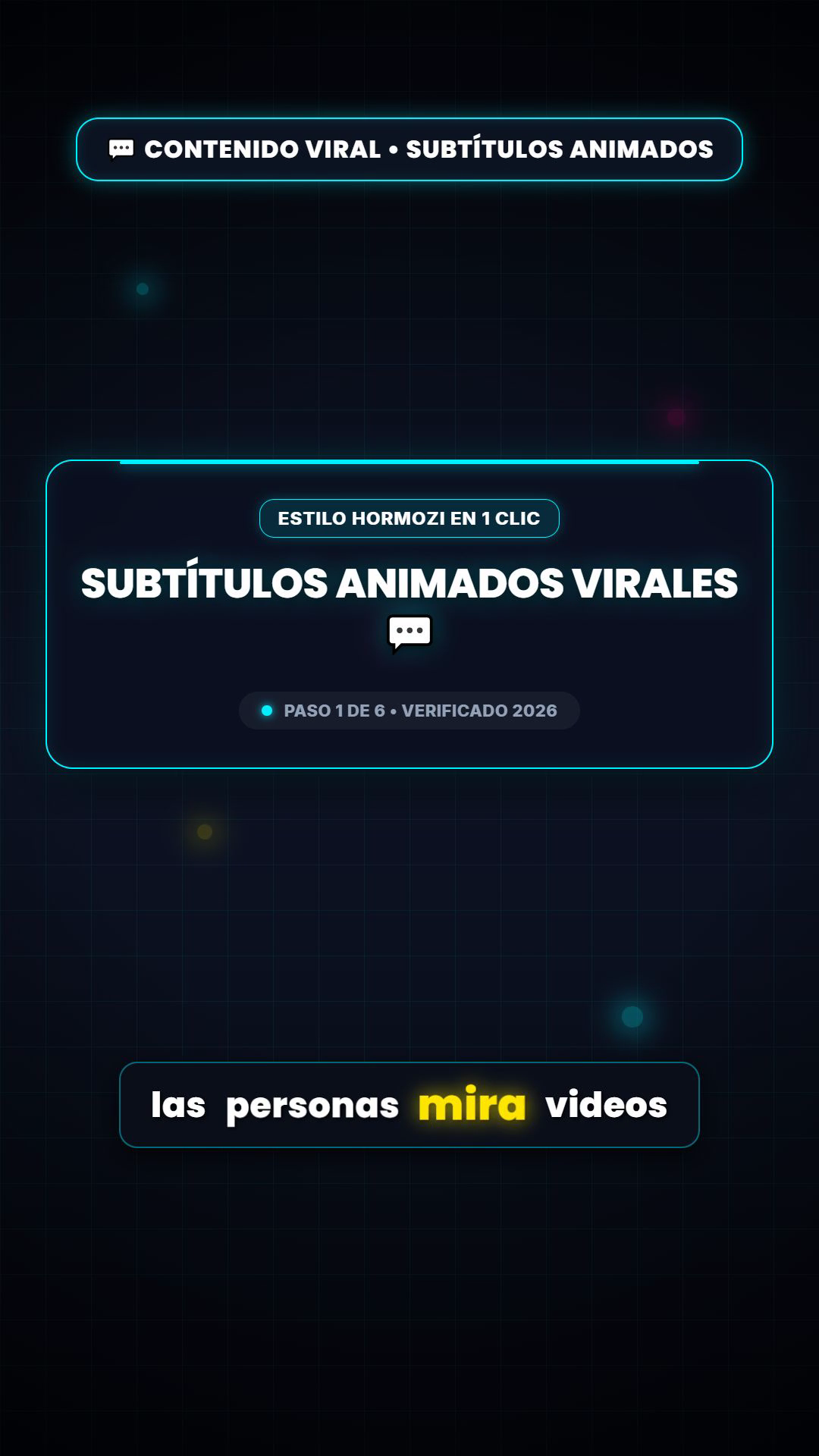
2. AutoCap: Subtítulos Animados Directamente en tu Móvil
La aplicación pionera en texto sincronizado para historias y reels
AutoCap graba el audio o analiza videos existentes en tu galería para generar subtítulos llamativos con fuentes gruesas de alta visibilidad.
📋 Cómo usar paso a paso:
- Instala AutoCap desde Google Play Store o App Store.
- Selecciona el video que deseas subtitular.
- Elige el estilo de animación (palabra por palabra, línea por línea o estilo karaoke).
- Edita cualquier palabra incorrecta y exporta directamente a tus redes.
3. Submagic & Alternativas Web: El Estilo Hormozi Puro
Inserción de emojis inteligentes, zooms automáticos y efectos de sonido
Submagic analiza el contexto del guion para insertar automáticamente el emoji relevante (ejemplo: si dices ‘dinero’ coloca una bolsa de dinero verde y un sonido de caja registradora).
📋 Cómo usar paso a paso:
- Entra a Submagic o a alternativas libres basadas en IA.
- Carga tu archivo de video vertical.
- Selecciona el tema ‘Hormozi’ o ‘Devin’.
- Descarga tu video optimizado para maximizar la retención de audiencia.
📊 Tabla Comparativa: ¿Cuál Elegir Según tu Necesidad?
| Herramienta | Función Clave | Límite Gratuito Real | Calidad Verificada | Plan Pro / Mes |
|---|---|---|---|---|
| CapCut Desktop | Subtítulos automáticos ilimitados y sin marca | 100% Ilimitado | Sobresaliente (9.8/10) | Gratis (Pro opcional) |
| AutoCap | Edición express en móvil para Instagram y TikTok | Videos de 30 segundos | Muy Buena (8.8/10) | $4.99/mes |
| Submagic | Emojis automáticos contextuales y b-rolls con IA | 3 videos de prueba | Profesional (9.5/10) | $20/mes |
💬 Preguntas Frecuentes
¿Por qué los subtítulos aumentan las visitas de los videos?
Los estudios de retención en plataformas de video corto demuestran que más del 70% de los usuarios miran videos sin audio en transporte público o lugares de trabajo. Los subtítulos dinámicos retienen la mirada y duplican el tiempo promedio de visualización.
¿Cuál es la tipografía más recomendada para subtítulos virales?
Las tipografías más populares son Montserrat ExtraBold, TheBoldFont y Poppins Black, utilizando tamaños grandes de texto (50-60 pt) centrados en la zona media de la pantalla.
¿Te resultó útil esta guía de foorblog.com?
Publicamos trucos comprobados, herramientas de inteligencia artificial secretas y guías prácticas cada semana. Guarda esta página en tus marcadores y compártela.